Para este proceso, utilizaremos las secciones de Tutores o Pacientes, donde podrás gestionar la información de las mascotas y de sus respectivos tutores.
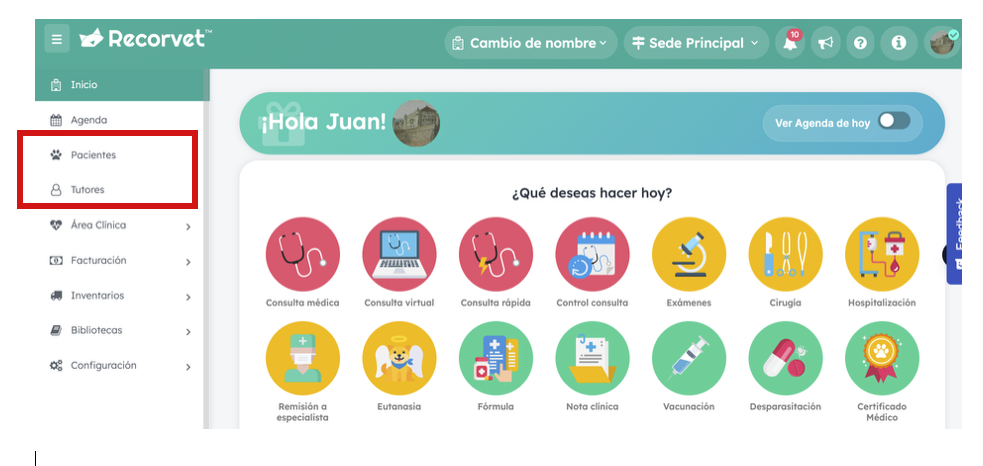
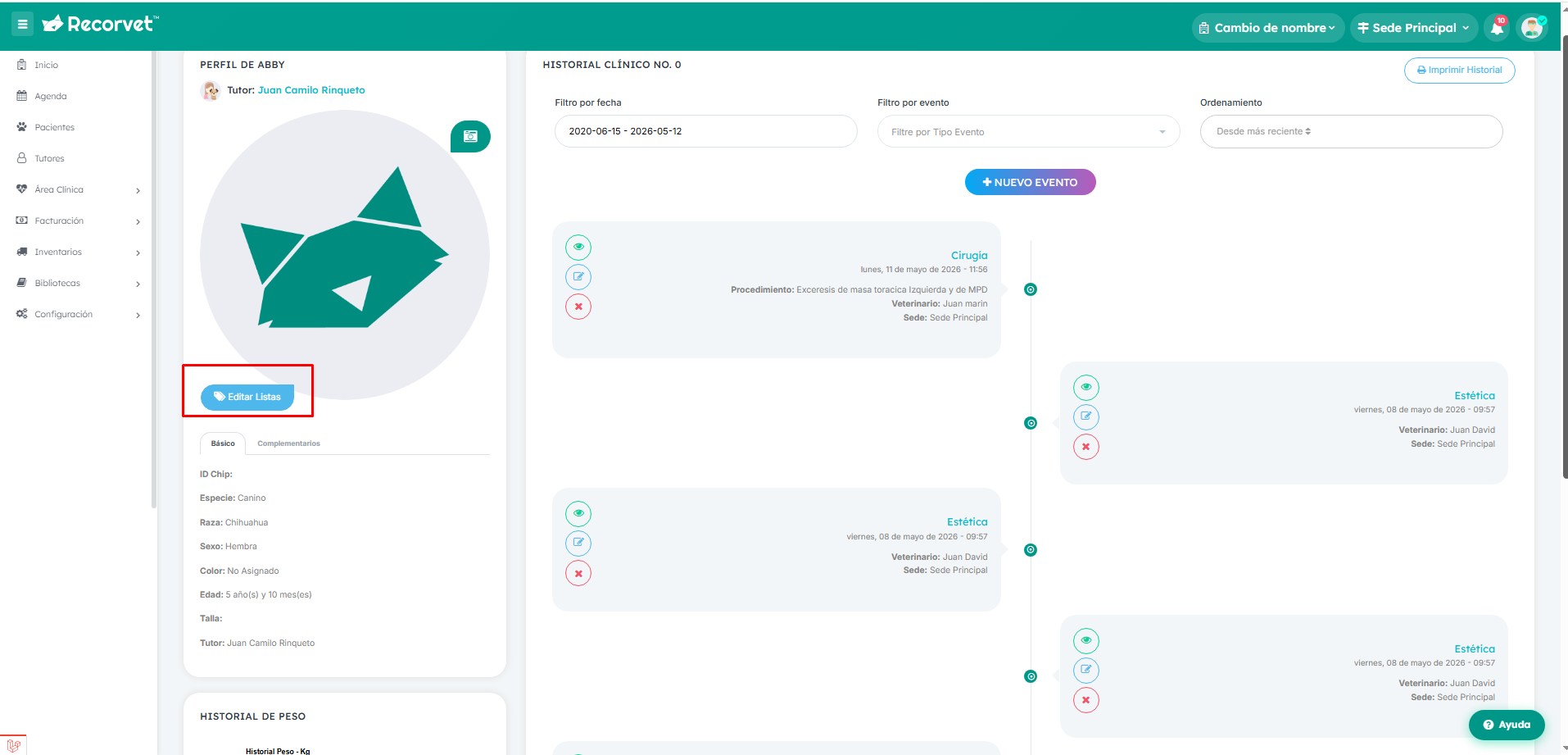
Después de seleccionar un paciente o propietario (en este caso usaremos un paciente), se abrirá su perfil con toda la información registrada y el historial clínico correspondiente.
En la parte izquierda del perfil encontrarás el botón “Editar listas”, desde donde podrás gestionar y organizar las listas asociadas al paciente.
Al dar clic en el botón “Editar listas”, se habilitarán las opciones para seleccionar y administrar las listas del paciente.
En esta sección podrás elegir o crear una lista desde el campo desplegable y posteriormente guardar los cambios realizados utilizando el botón “Guardar listas”.
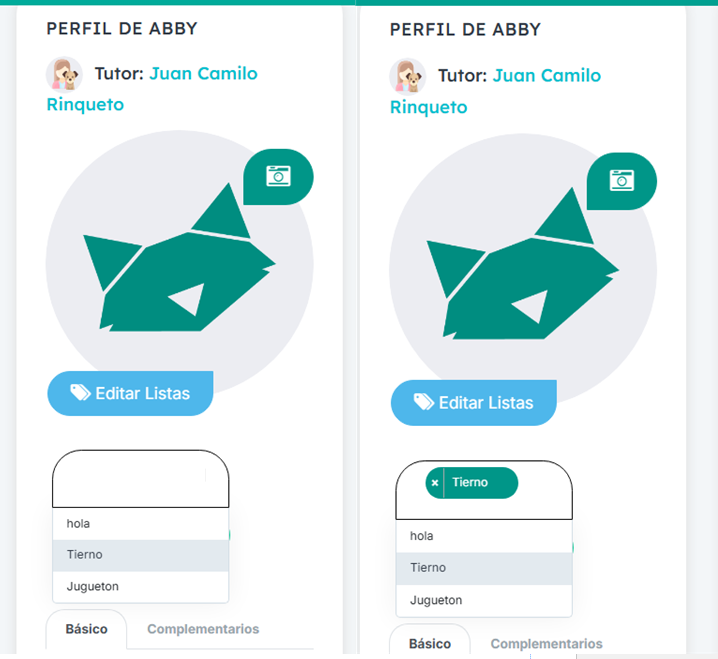
Una vez seleccionada y guardada la lista, el sistema mostrará un mensaje de confirmación indicando que el proceso fue realizado correctamente.
Después de esto, la lista quedará visible en el perfil del paciente, permitiendo identificarla de manera rápida y organizada.

2. Edición y Eliminación de Listas
Editar una lista: Haz clic en el ícono de listas y selecciona el texto del lista. Se desplegará un listado con las etiquetas previamente creadas para que puedas editarlas.
Eliminar un tag: Si deseas borrar una lista, simplemente haz clic en la "X" junto a la lista. Esto eliminará la etiqueta del perfil.
Estas funcionalidades te permiten mantener la información actualizada y organizada según las necesidades del paciente o propietario.

3. Uso de Filtros Avanzados por listas
Cómo acceder a los filtros avanzados
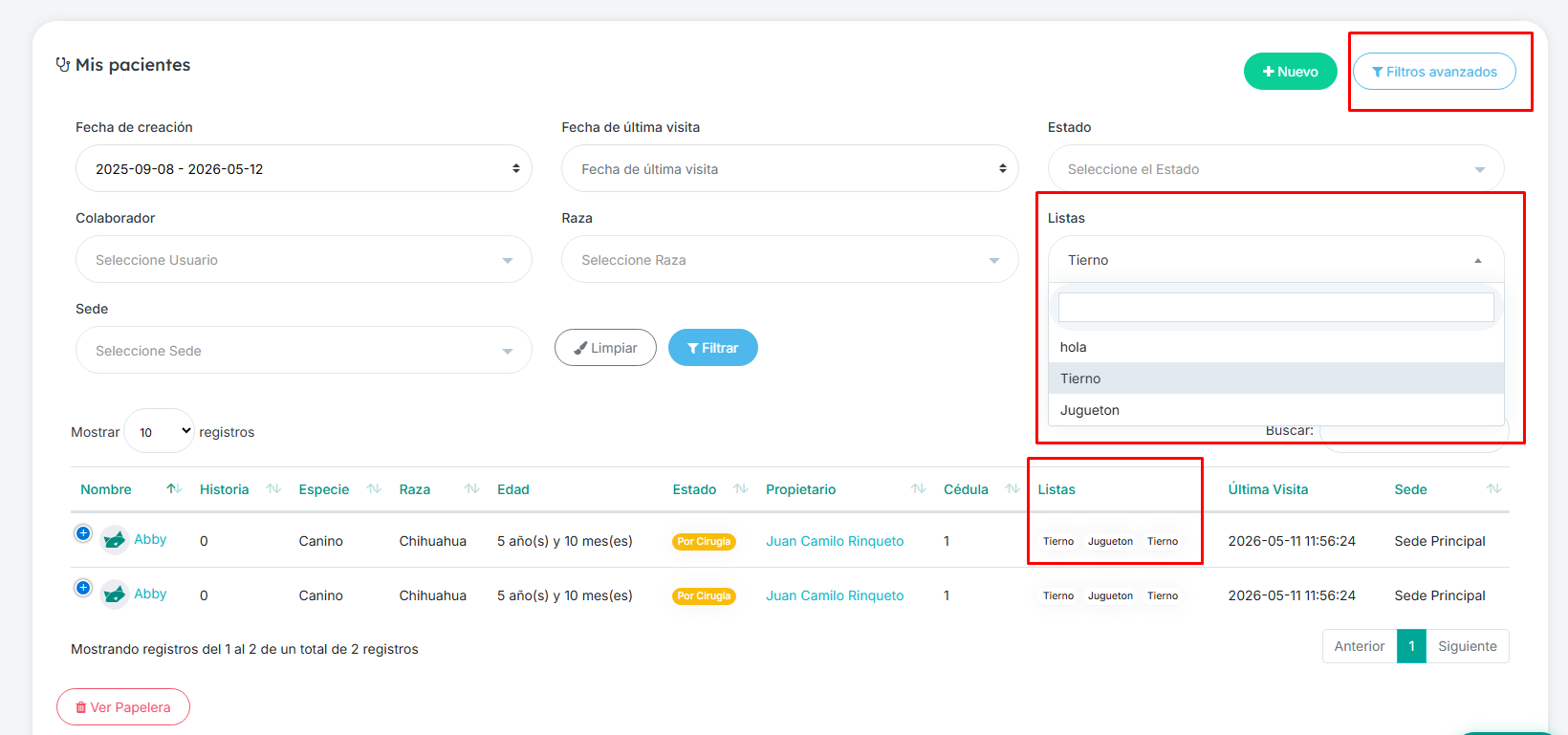
Desde el listado de pacientes y tutores, despliega la opción de "Filtros avanzados" en la parte superior de la pantalla.
Filtrar por listas: En el menú de filtros avanzados, selecciona el filtro de "Listas". Verás un listado de todas las etiquetas creadas, las cuales puedes seleccionar para visualizar perfiles específicos asociados a esas listas.
Ventaja clave
Estos filtros te permiten personalizar tus búsquedas y acceder rápidamente a grupos de pacientes o propietarios con características similares, facilitando una gestión ágil y precisa de la información.
4. Ejemplos Prácticos de Uso de Tags
Categorías clínicas: Utiliza tags como "control anual", "alergias", "dietas especiales" o especialidades para organizar la información clínica y facilitar el seguimiento de cada caso.
Segmentación administrativa: Etiquetas como "cliente frecuente" o "VIP" te ayudarán a personalizar las estrategias de atención y marketing.
Análisis de datos por diagnóstico: Al etiquetar pacientes con diagnósticos comunes, puedes observar tendencias y ajustar tu enfoque clínico para mejorar la calidad del servicio.
Sugerencia final
Revisa y actualiza tus tags periódicamente para mantener la información precisa y relevante. Explora también otros tutoriales para maximizar las funcionalidades de Recorvet y optimizar tu práctica veterinaria.
¿Le fue útil este artículo?
¡Qué bueno!
Gracias por sus comentarios
¡Sentimos mucho no haber sido de ayuda!
Gracias por sus comentarios
Comentarios enviados
Agradecemos su iniciativa, e intentaremos corregir el artículo