En la opción Ventas del módulo de Facturación, podrás gestionar y consultar todas las transacciones realizadas en tu operación.
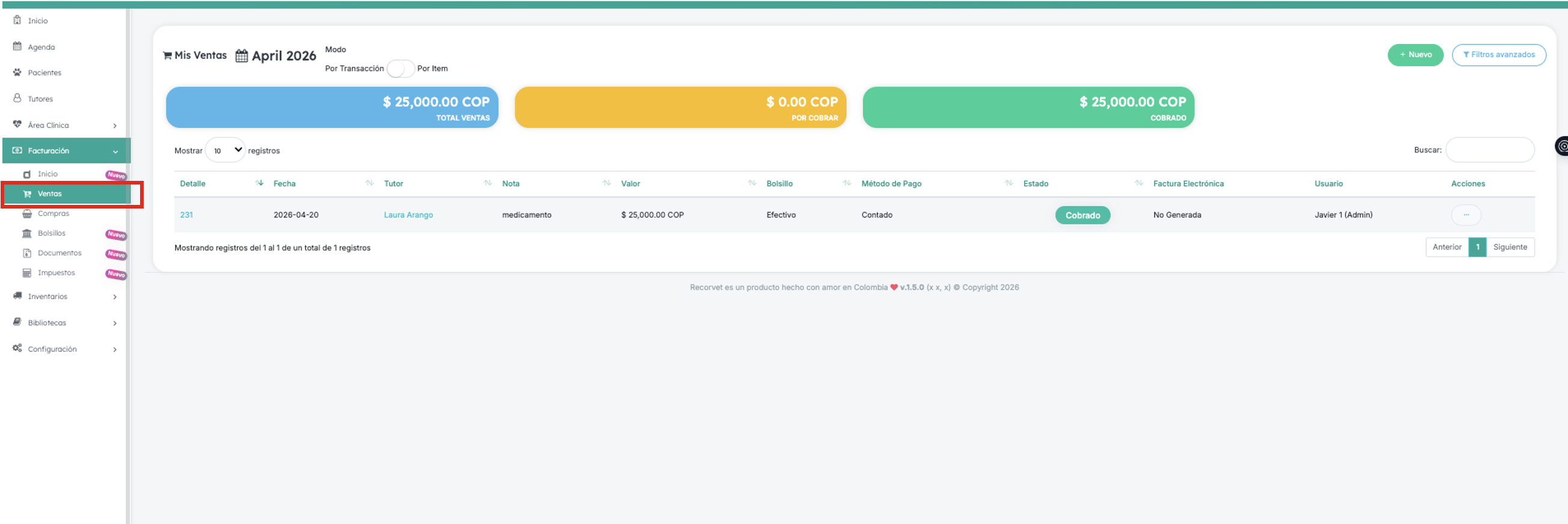
En la parte superior encontrarás un resumen general con los principales indicadores:
- Total Ventas: valor total de las ventas registradas en el periodo seleccionado.
- Por Cobrar: monto pendiente por recibir de tus clientes.
- Cobrado: valor que ya ha sido pagado.
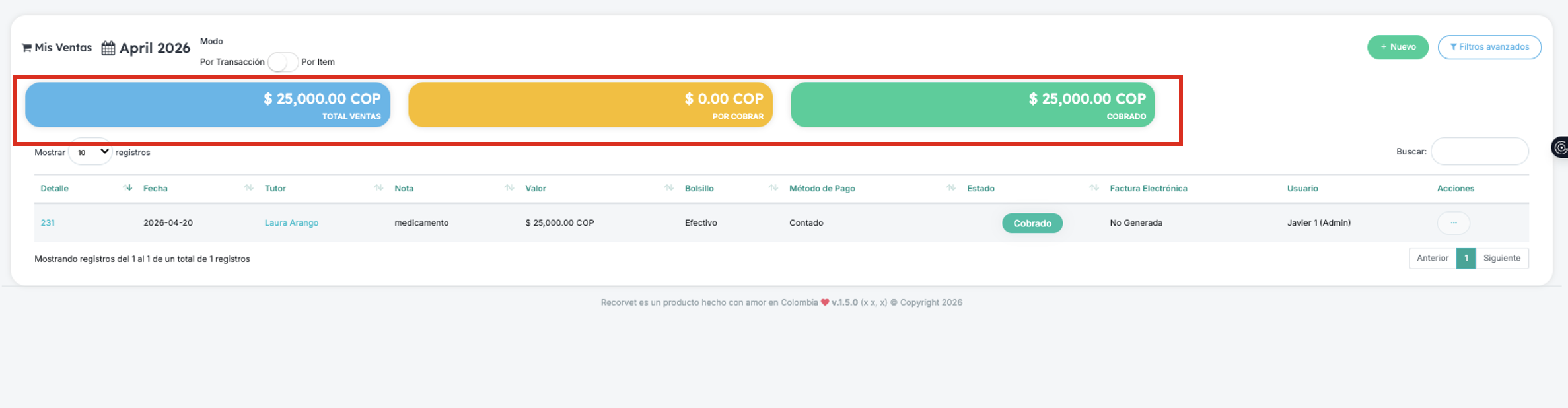
También podrás seleccionar el modo de visualización:
- Por Transacción: muestra cada venta como un registro individual.
- Por Ítem: desglosa las ventas según los productos o servicios incluidos.
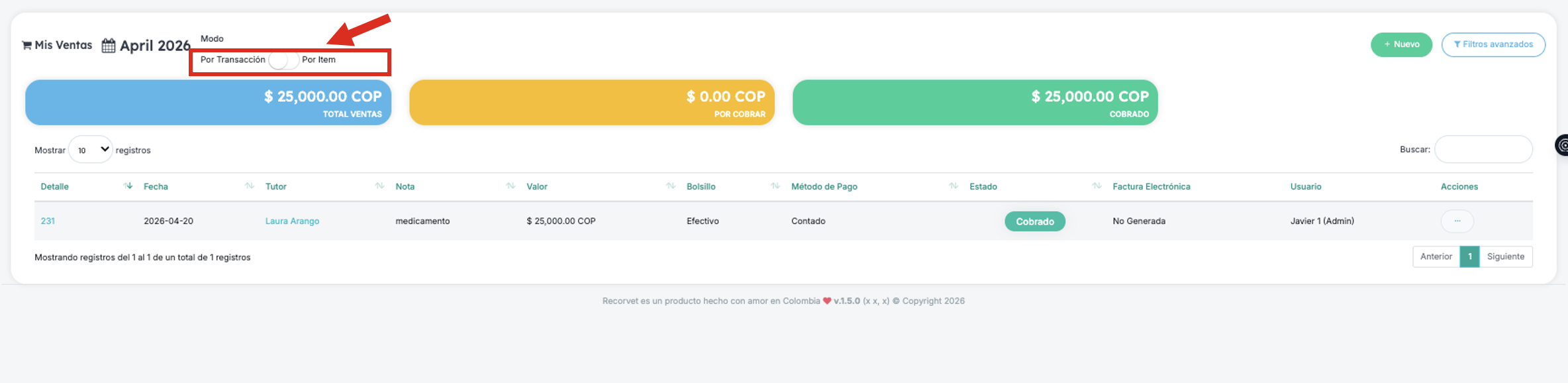
A la derecha, cuentas con opciones adicionales:
- Nuevo: para registrar una nueva venta.
- Filtros avanzados: para realizar búsquedas más específicas según diferentes criterios.

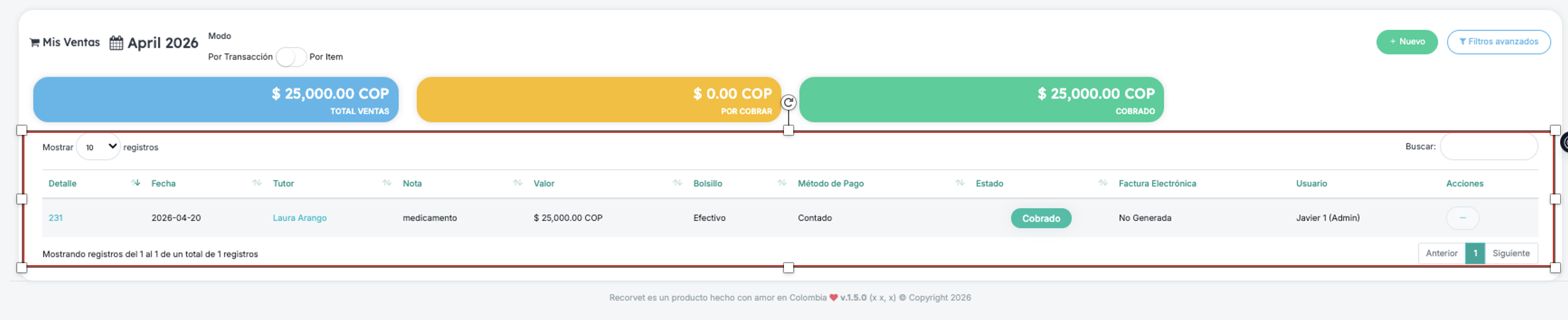
Debajo, encontrarás la tabla de ventas, donde se listan todos los registros con información detallada como:
- Fecha de la venta
- Tutor o responsable
- Nota o descripción
- Valor
- Bolsillo (cuenta asociada)
- Método de pago
- Estado (por ejemplo: cobrado o pendiente)
- Factura electrónica
- Usuario que realizó el registro
Además, puedes utilizar el campo de búsqueda para encontrar rápidamente una venta específica, así como navegar entre páginas si tienes múltiples registros.
Esta sección te permite llevar un control completo de tus ventas, facilitando el seguimiento de ingresos y el estado de cada transacción.
Para registrar una nueva venta, haz clic en el botón “Nuevo” dentro del módulo de Ventas. Esto abrirá el formulario de Nueva Transacción, donde podrás ingresar toda la información necesaria.
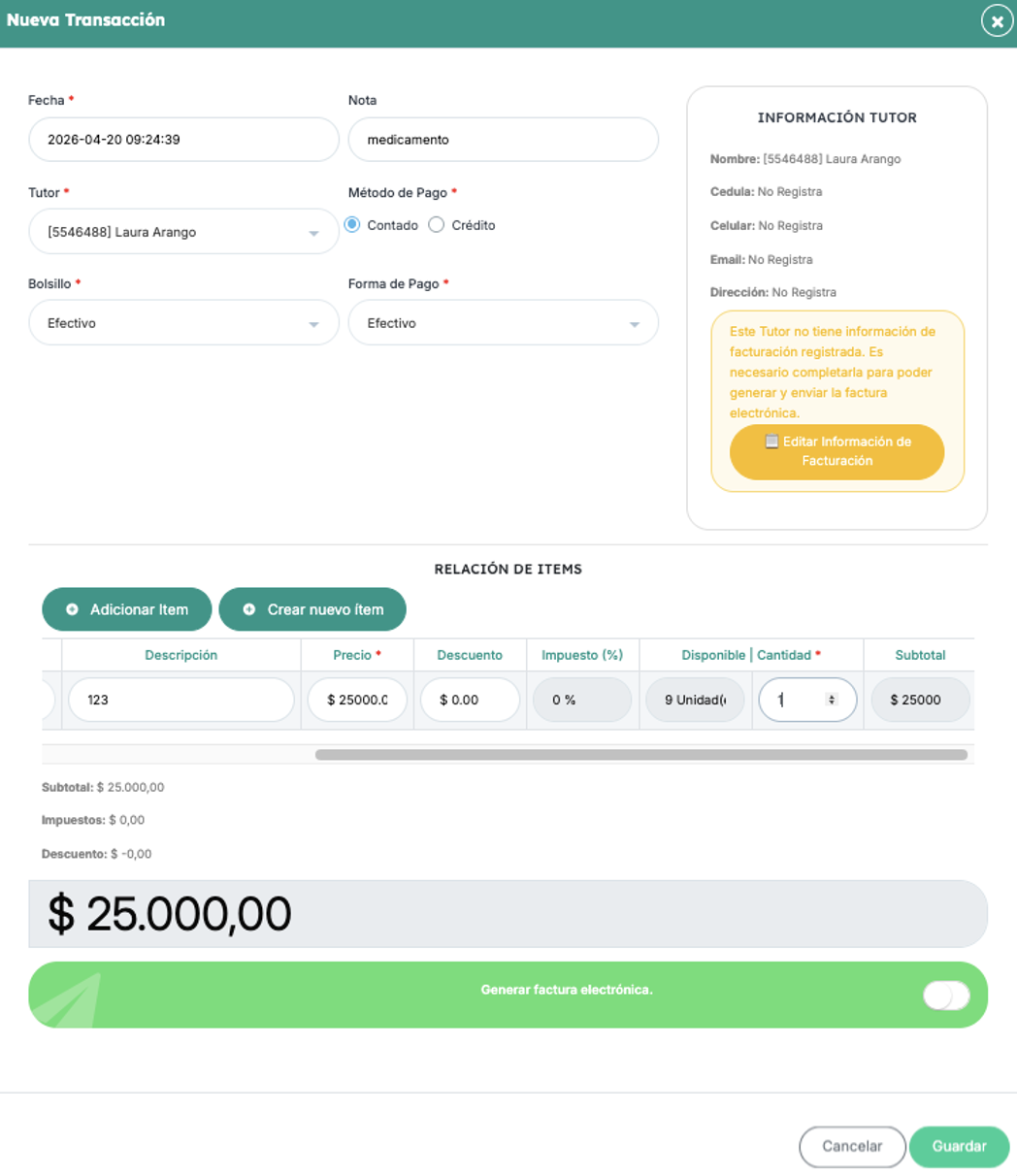
En la parte superior del formulario debes completar los siguientes campos:
- Fecha: se registra automáticamente, pero puedes ajustarla si es necesario.
- Nota: agrega una descripción breve de la venta (por ejemplo, producto o servicio).
- Tutor: selecciona el responsable de la transacción.
- Método de pago: indica cómo se realizará el pago (contado, crédito, etc.).
- Bolsillo: elige la cuenta donde se registrará el ingreso.
- Forma de pago: especifica el medio (efectivo, transferencia, etc.).
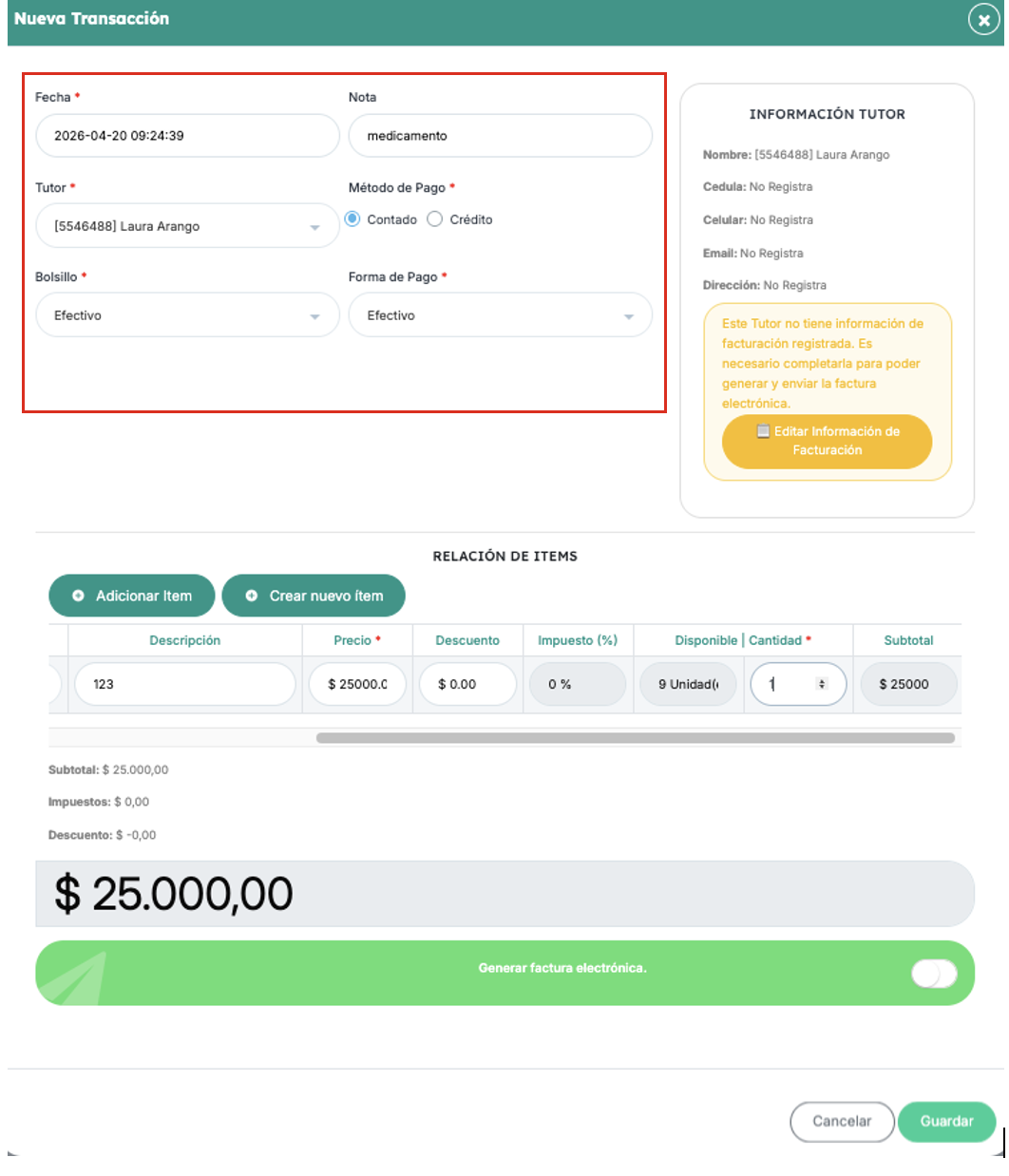
En el panel derecho se mostrará la información del cliente o tutor seleccionado.
Si deseas emitir una factura electrónica, asegúrate de que estos datos estén completos. En caso contrario, puedes utilizar la opción de editar información de facturación.
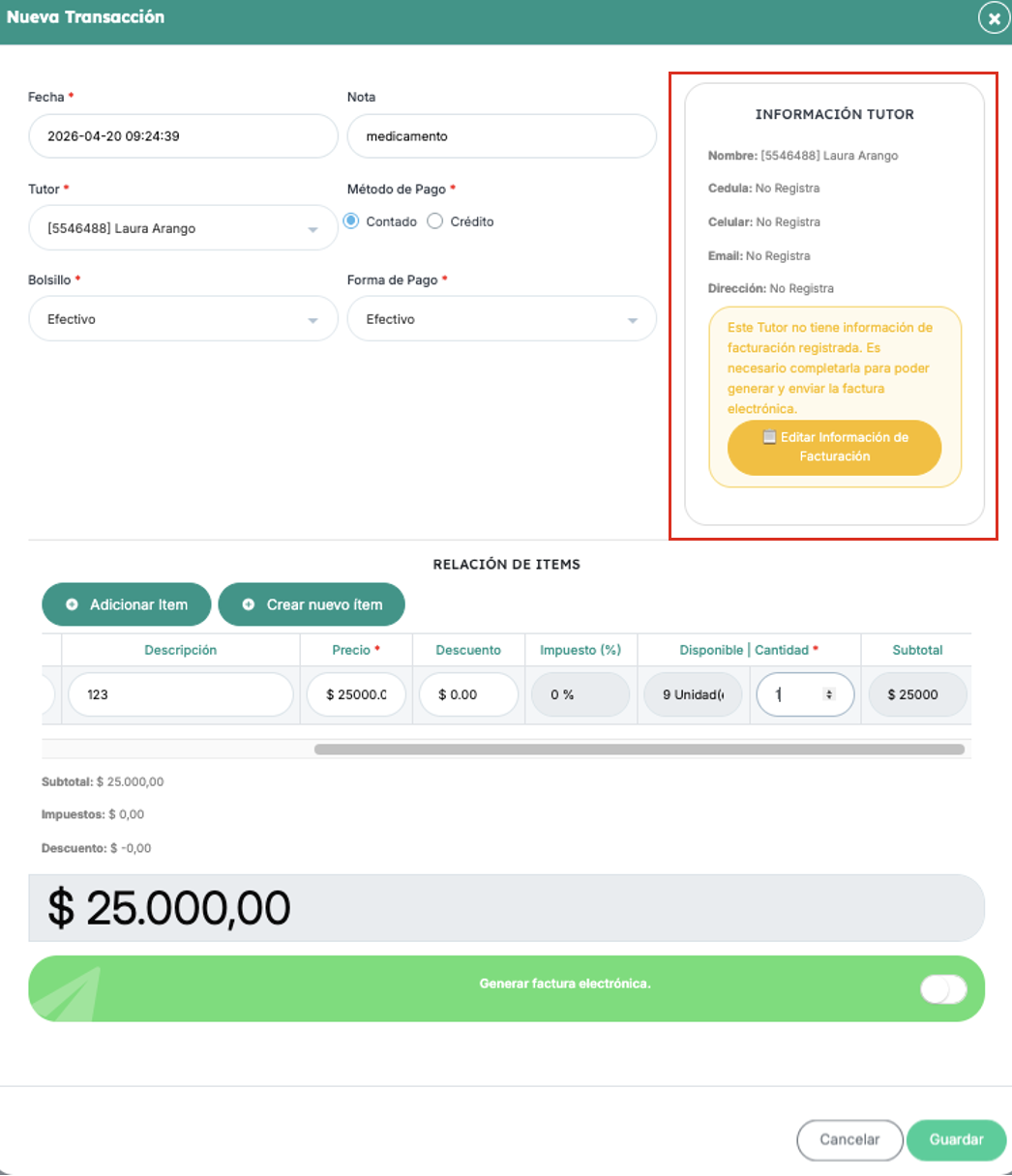
En esta sección puedes agregar los productos o servicios incluidos en la venta:
- Haz clic en “Adicionar ítem” para agregar manualmente un producto.
- Usa “Crear nuevo ítem” si necesitas registrar uno que no existe previamente.
Para cada ítem deberás indicar:
- Tipo item
- Item
- Descripción
- Precio
- Descuento
- Impuesto (%)
- Cantidad
El sistema calculará automáticamente el subtotal por cada ítem.
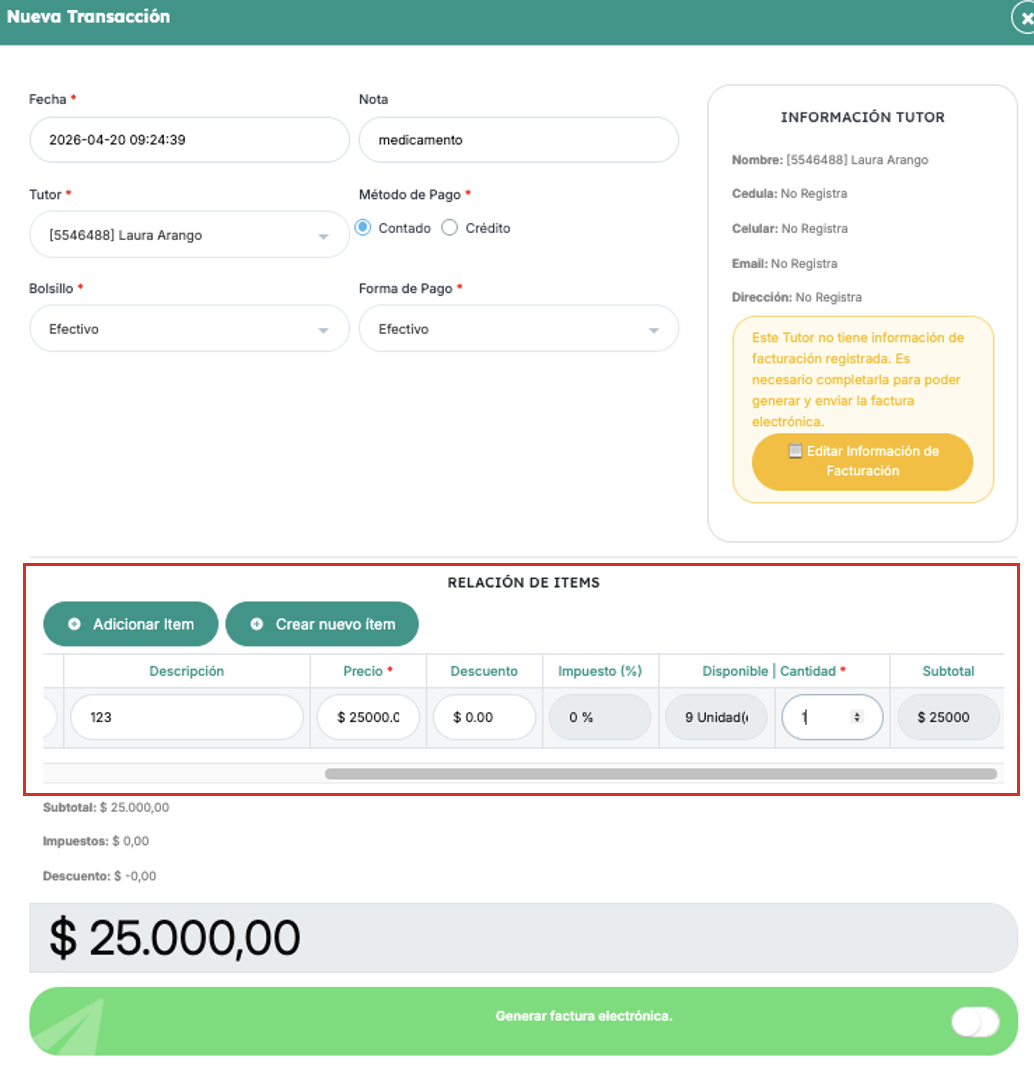
En la parte inferior podrás ver el resumen de la venta:
- Subtotal
- Impuestos
- Descuentos
- Total final
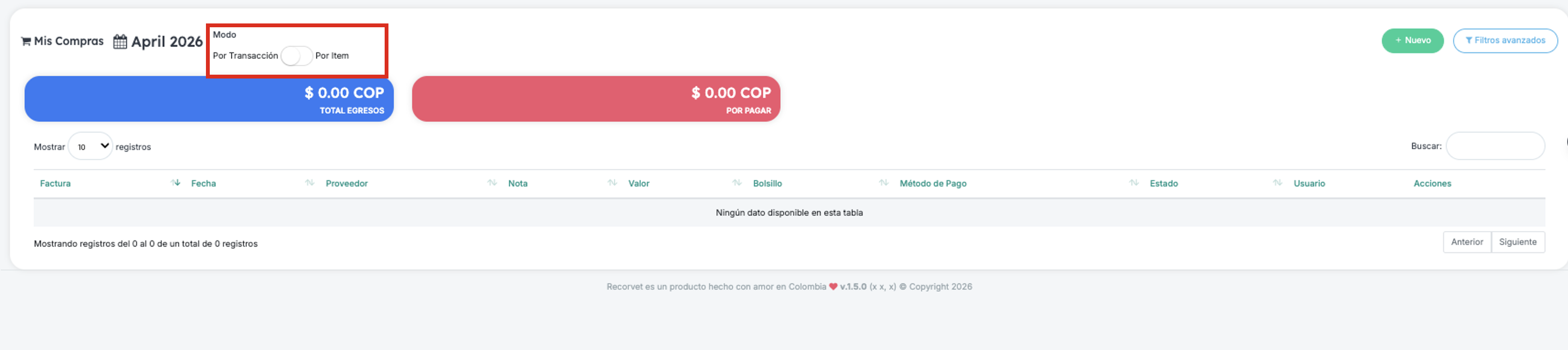
También puedes elegir el modo de visualización:
- Por Transacción: muestra cada compra como un registro individual.
- Por Ítem: permite ver el detalle de productos o servicios adquiridos.
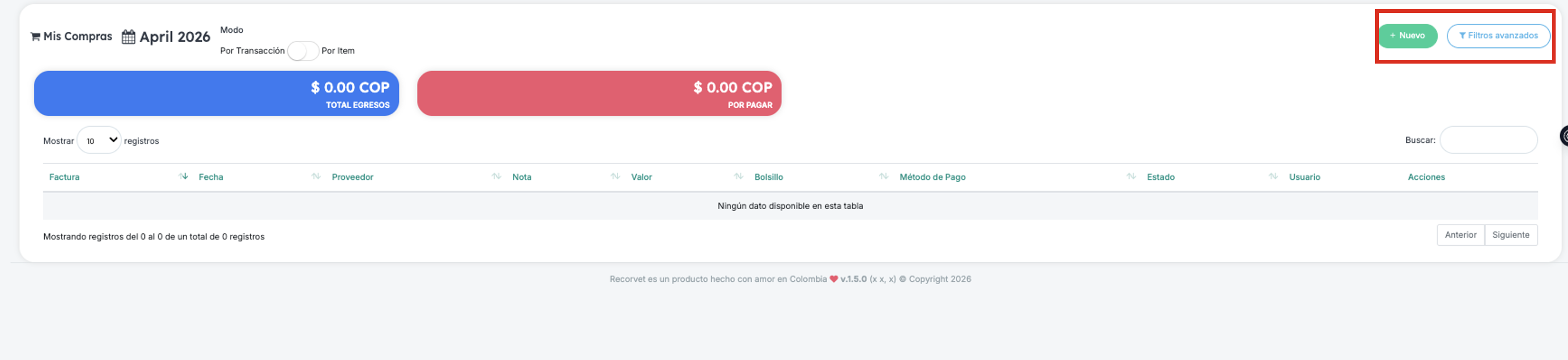
A la derecha, encontrarás las opciones:
- Nuevo: para registrar una nueva compra.
- Filtros avanzados: para realizar búsquedas más específicas.
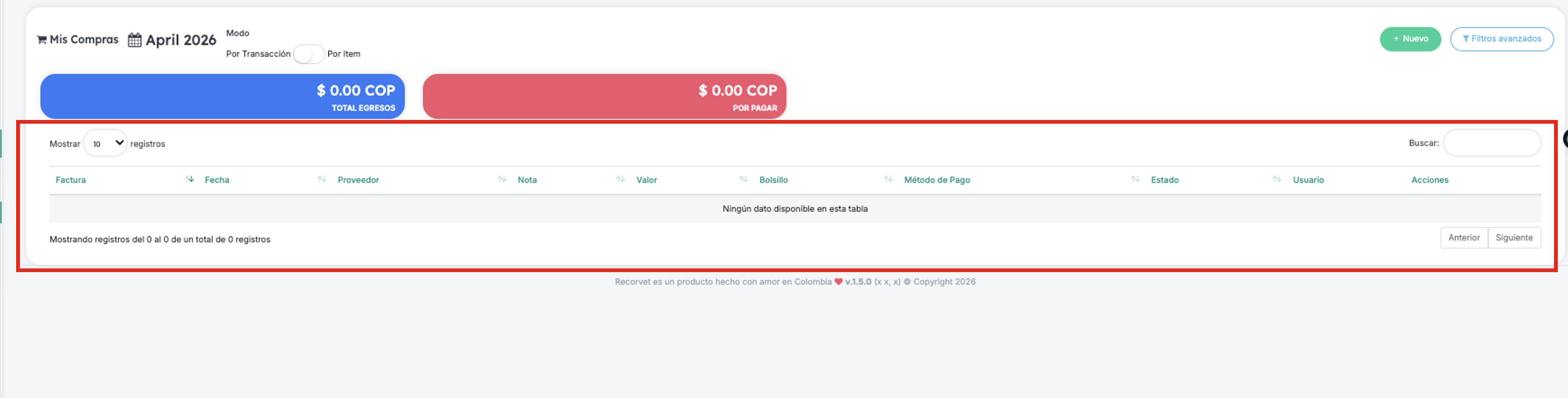
En esta sección se listan todas las compras registradas, con información como:
- Factura
- Fecha
- Proveedor
- Nota o descripción
- Valor
- Bolsillo (cuenta desde donde se paga)
- Método de pago
- Estado (pagado o pendiente)
- Usuario que registró la compra
También puedes utilizar el campo de búsqueda para encontrar registros rápidamente y navegar entre páginas si tienes múltiples resultados.
Cuando no existen compras registradas en el periodo seleccionado, la tabla mostrará un mensaje indicando que no hay datos disponibles.
¿Le fue útil este artículo?
¡Qué bueno!
Gracias por sus comentarios
¡Sentimos mucho no haber sido de ayuda!
Gracias por sus comentarios
Comentarios enviados
Agradecemos su iniciativa, e intentaremos corregir el artículo