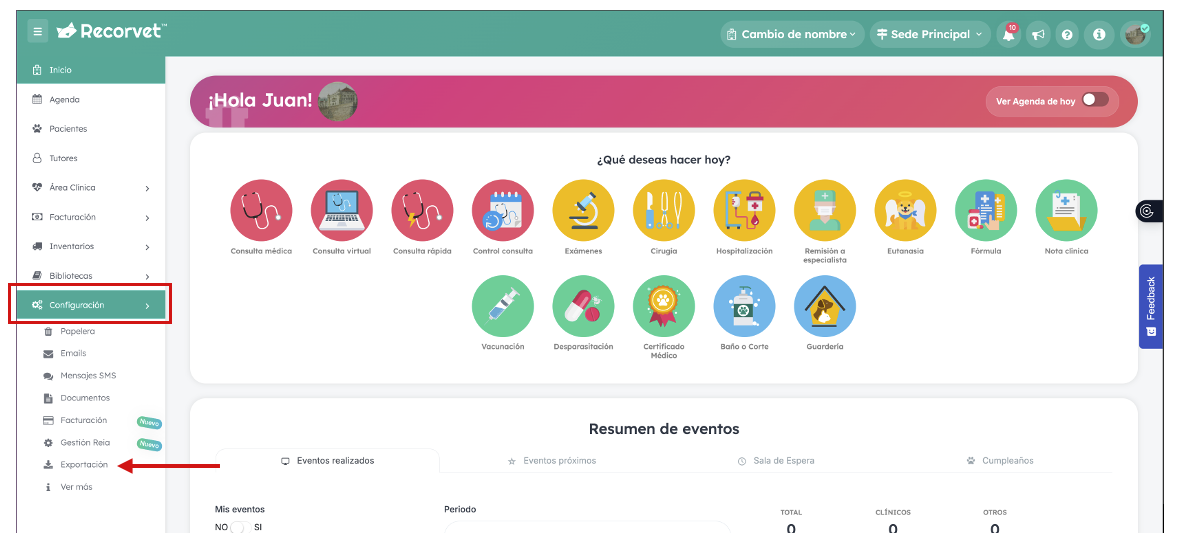
- Desde la página de inicio, en el menú que se encuentra a lado izquierdo de la pantalla, le damos clic en “Configuración” y podremos encontrar “exportación” en séptimo lugar.
2. Una vez le demos clic en “Exportación” nos encontramos nuestra pantalla para la configuración de los datos que queramos exportar.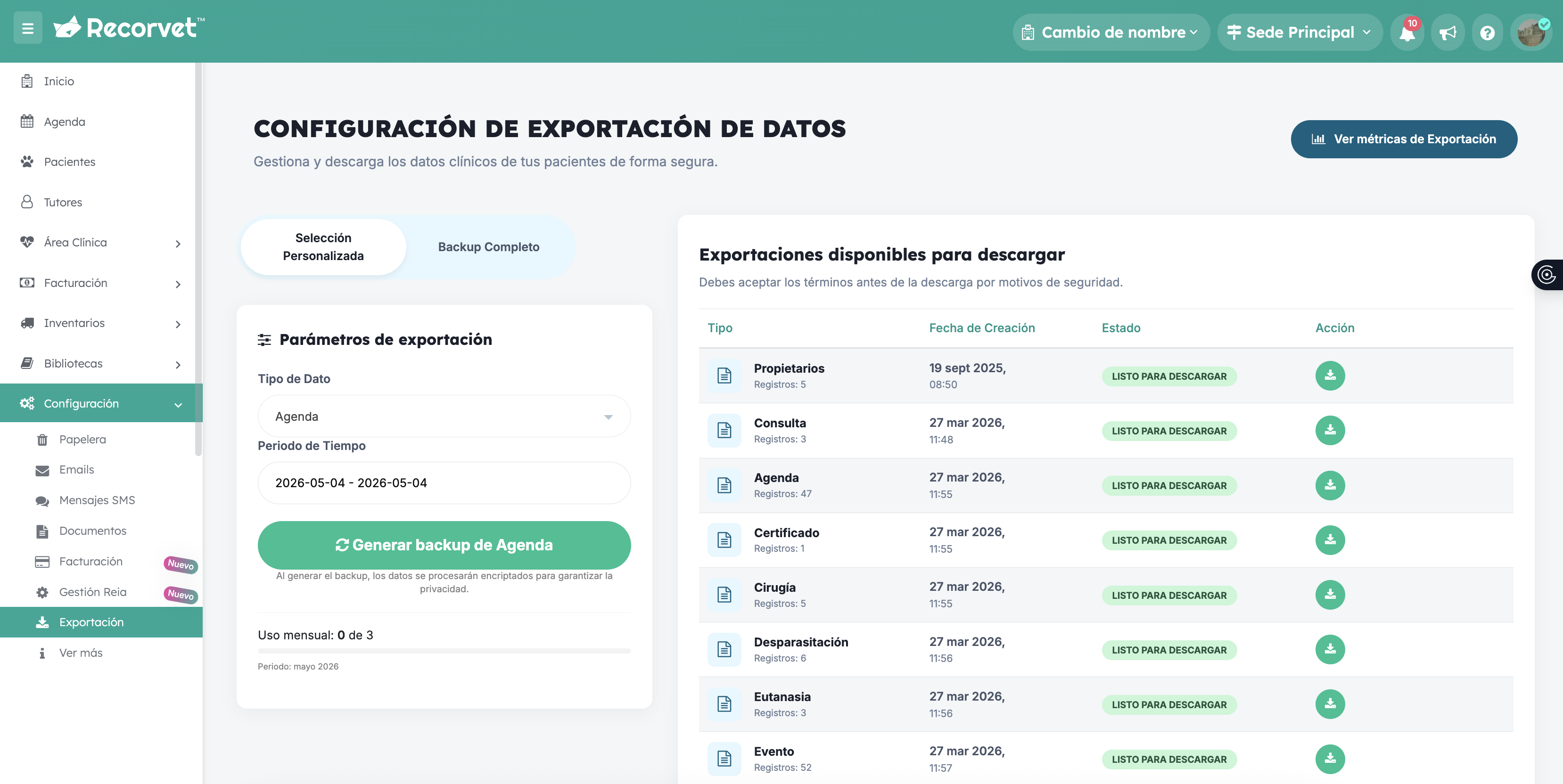
Podemos hacer una selección personalizada de lo que queremos exportar o hacer un Backup completo.
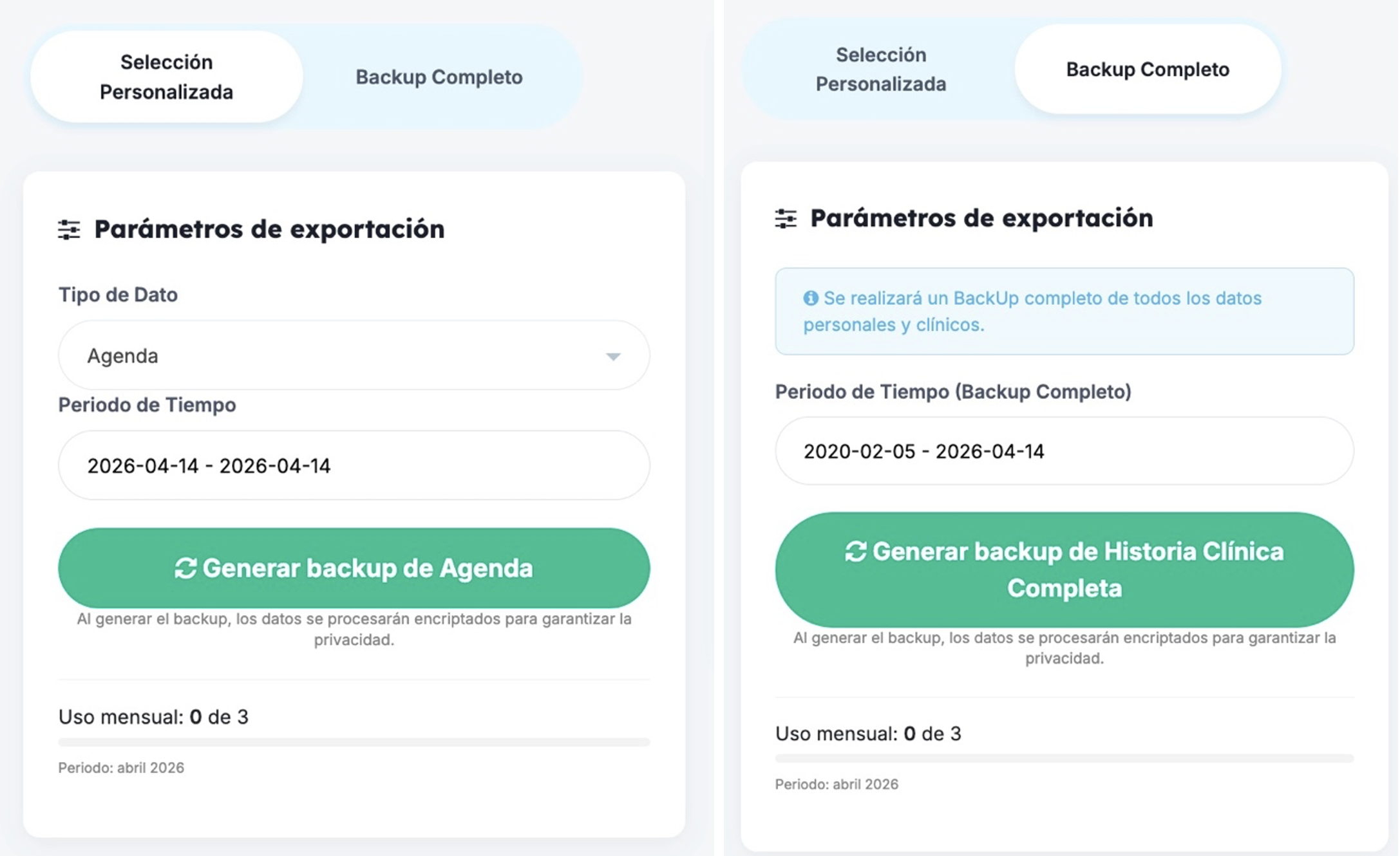
Nota: Un Backup es una copia de la información que se encuentra almacenada en un lugar específico.
3. En selección personalizada podemos seleccionar el tipo de Dato que queramos exportar dependiendo de la información que necesites.
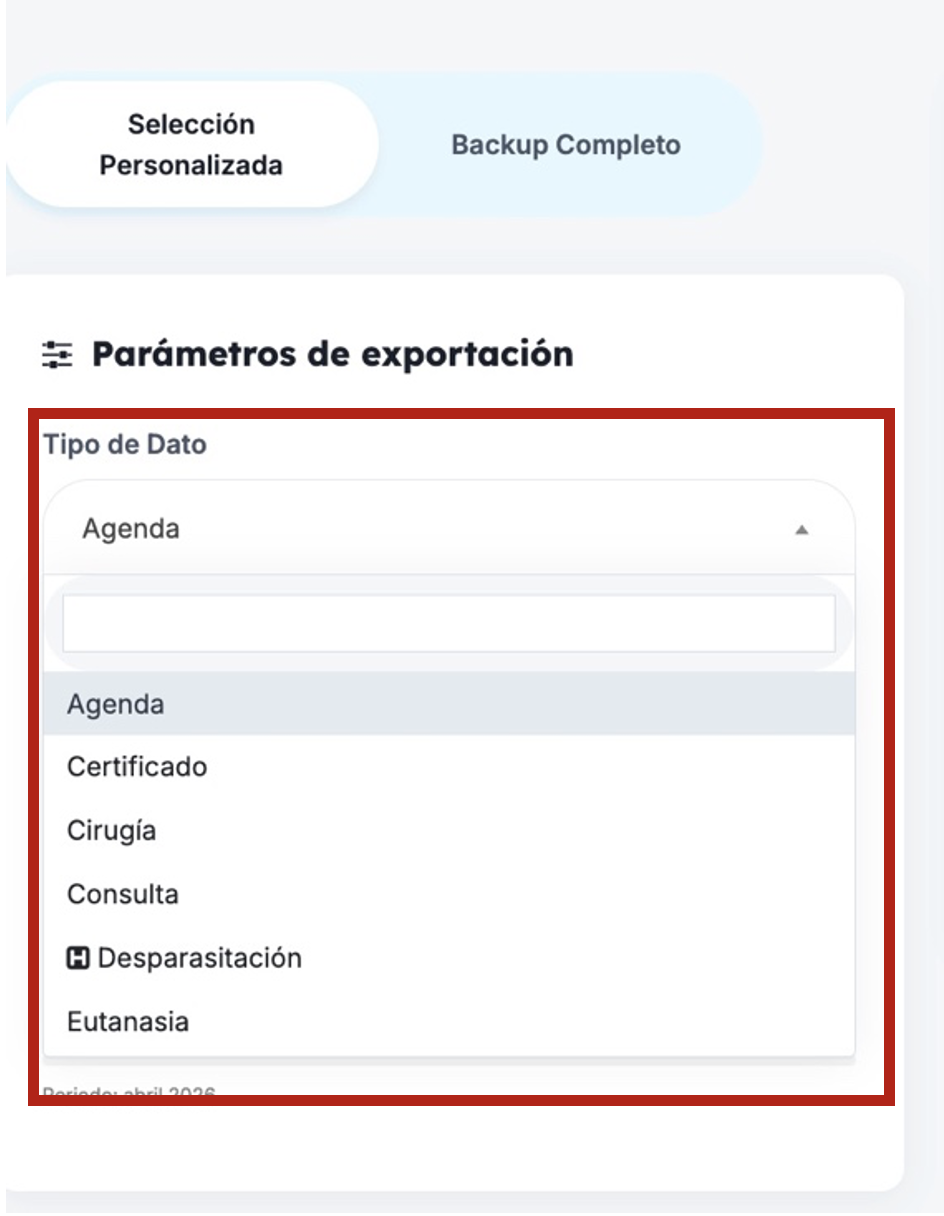
Una vez seleccionado el tipo de Dato que vayamos a exportar puedo elegir el perido de tiempo del que voy a hacer mi Backup.
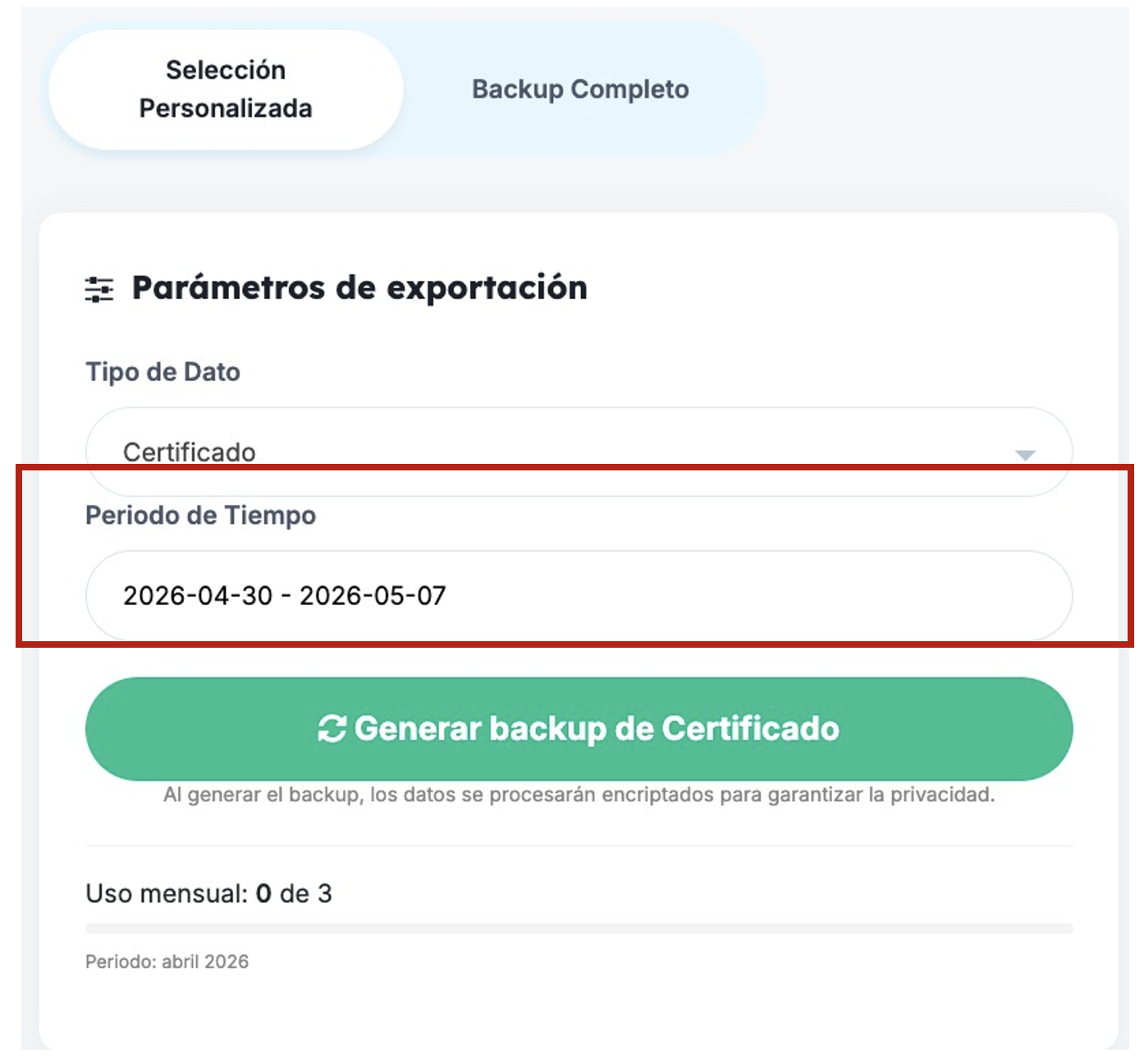
Donde selecciono desde la fecha de inicio hasta la fecha de donde se necesite hacer la exportación de la información requerida.
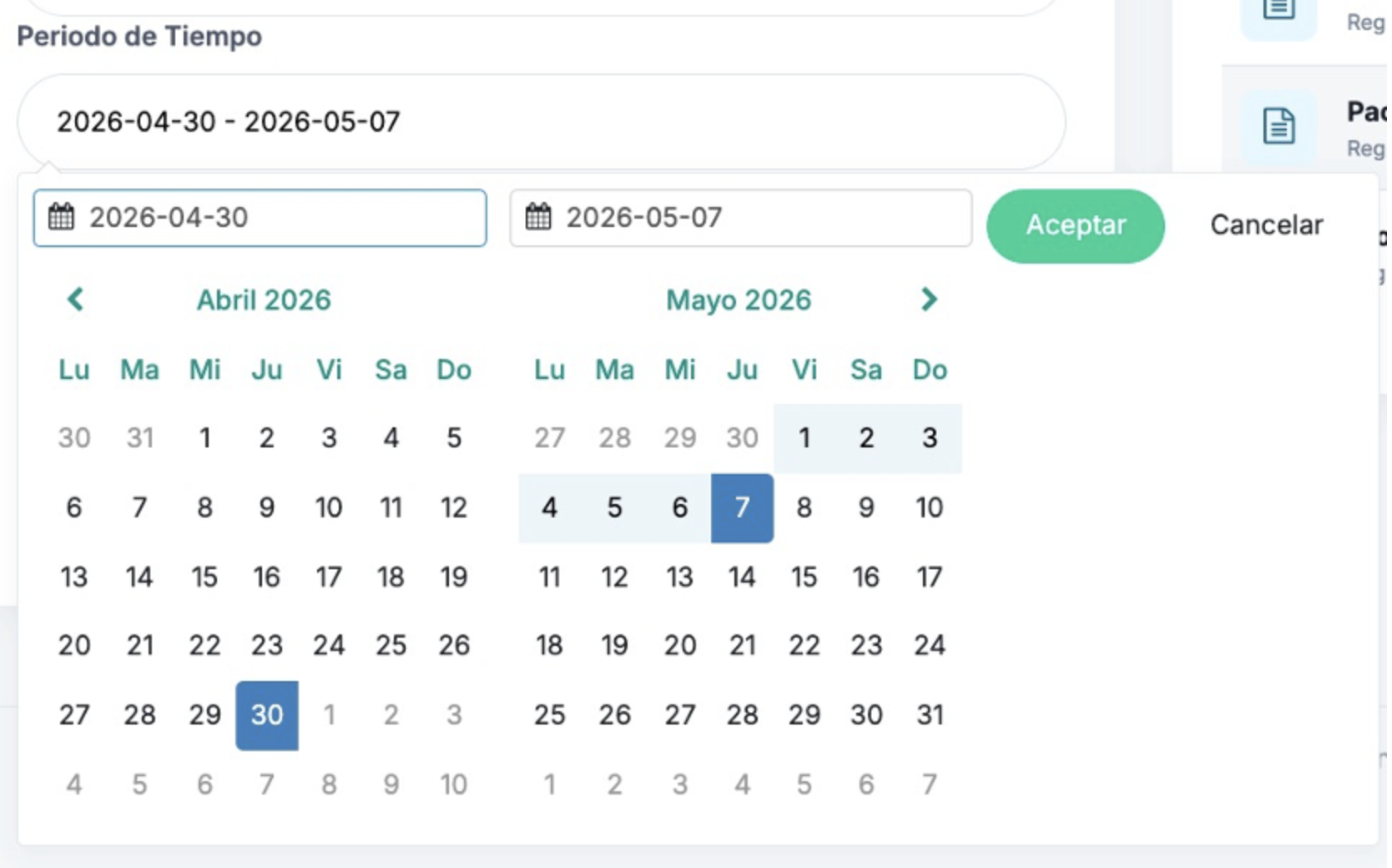
Una vez seleccionada la fecha, le damos “Aceptar” para continuar o “Cancelar” para no seleccionar nada y dejar como estaba.
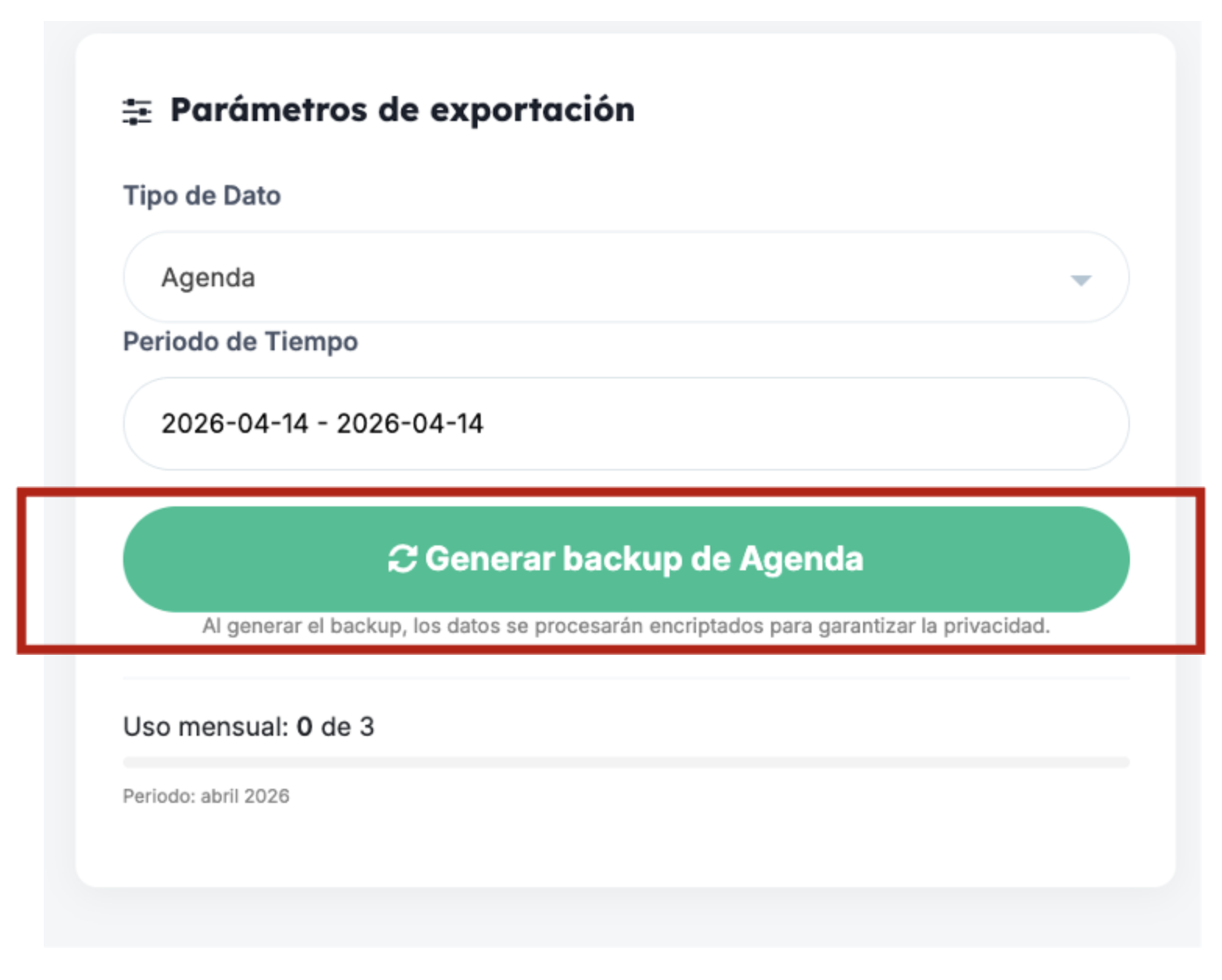
4. Una vez tengamos los datos seleccionados le damos clic en el botón de “Generar Backup de Agenda”
Una vez hace el proceso de búsqueda, la información aparecerá al lado derecho de nuestra pantalla.
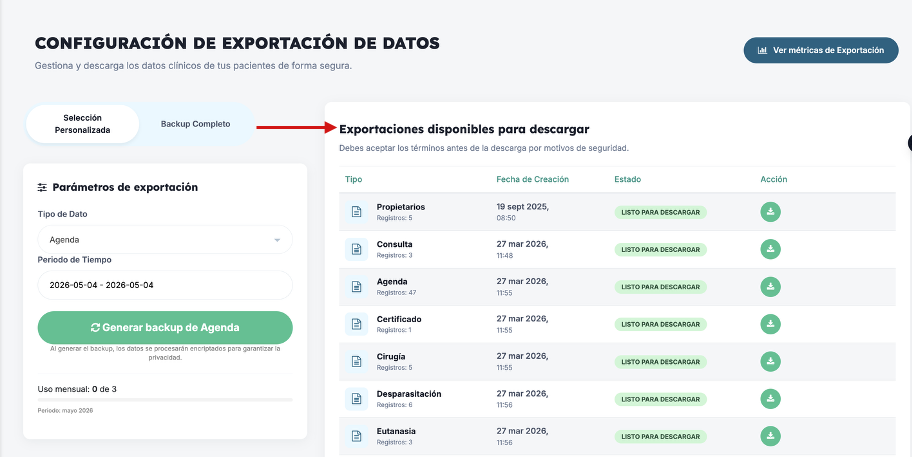
5. Aquí podemos visualizar una tabla con los siguientes datos: Tipo, fecha de creación, estado y Acción.
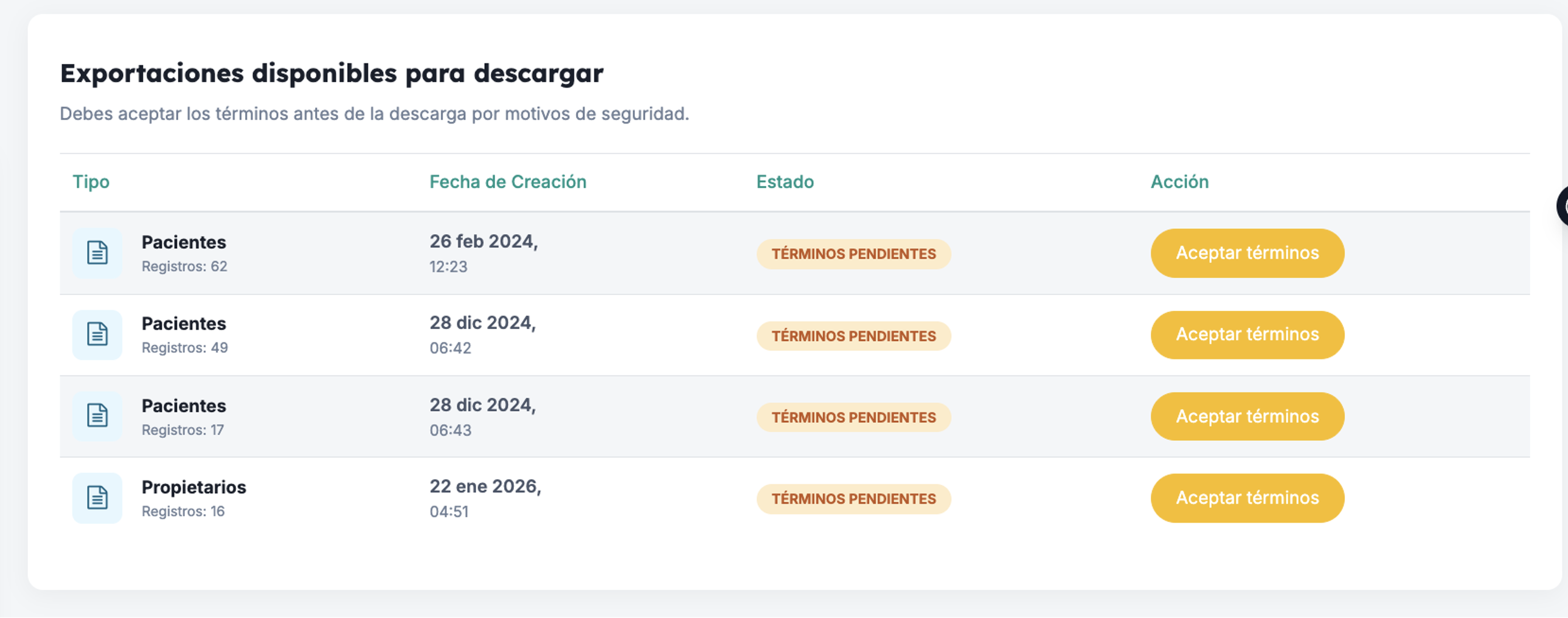
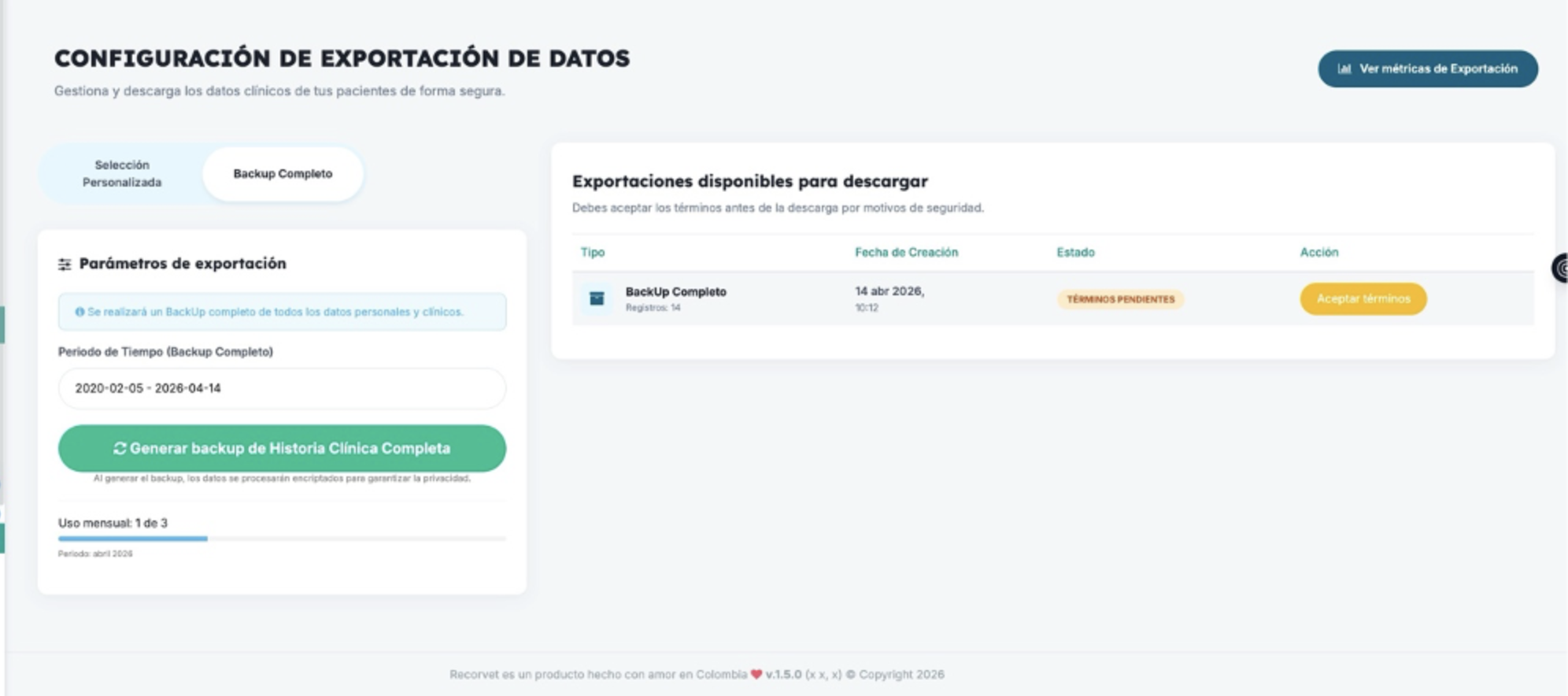
En la columna acción, podemos visualizar un botón de “Aceptar términos” al dar clic en este, aparecerán los términos de aceptación para la exportación.
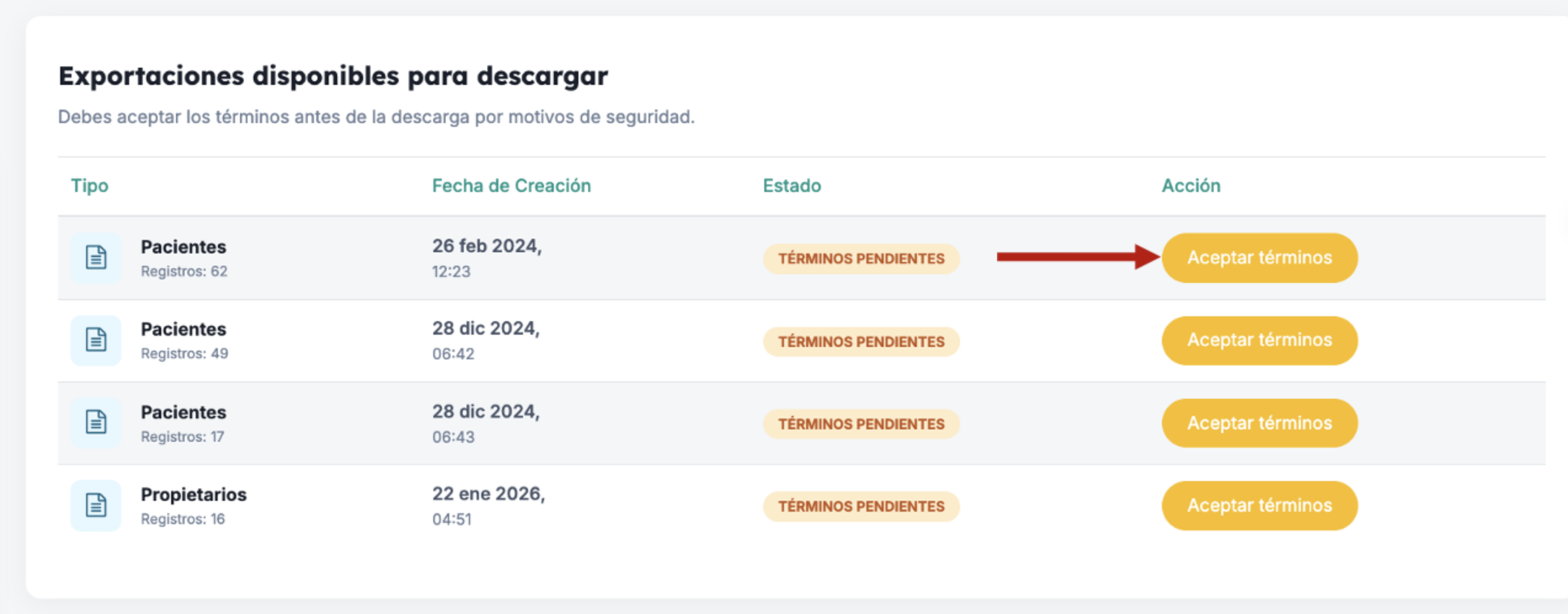
En este espacio aceptaremos los términos y daremos clic en el botón de “guardar”
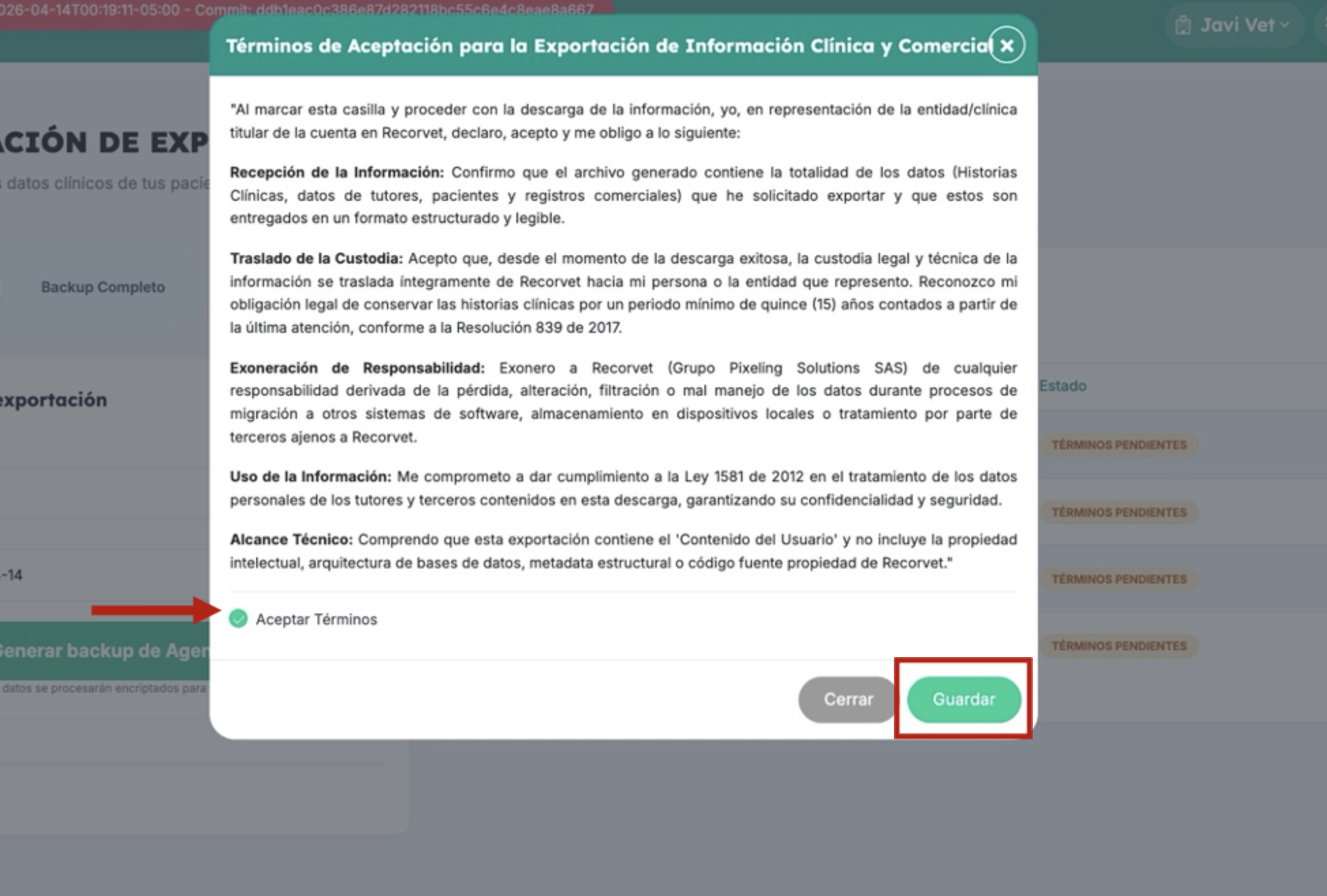
6. Al aceptar los Términos de cada una de los resultados que se encontraron, aparecerá en la columna de acción, el botón de descargar y podrás visualizar la información deseada en formato . xslx o como lo conocemos comunmente "excel".
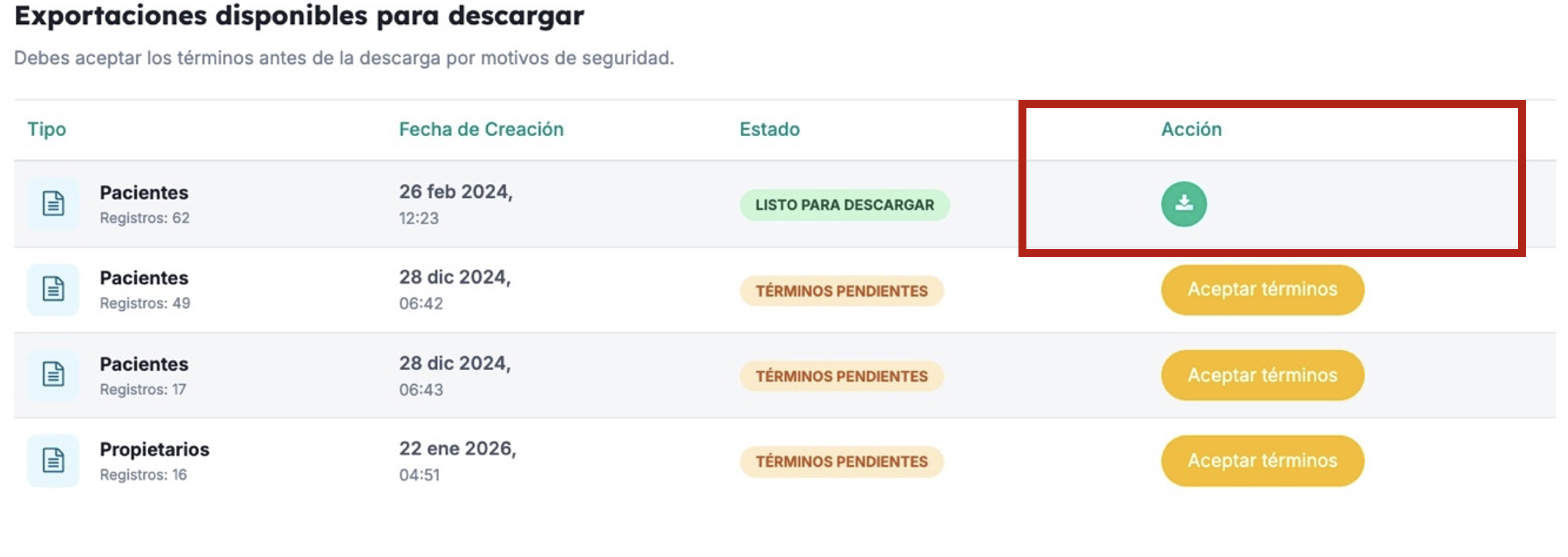
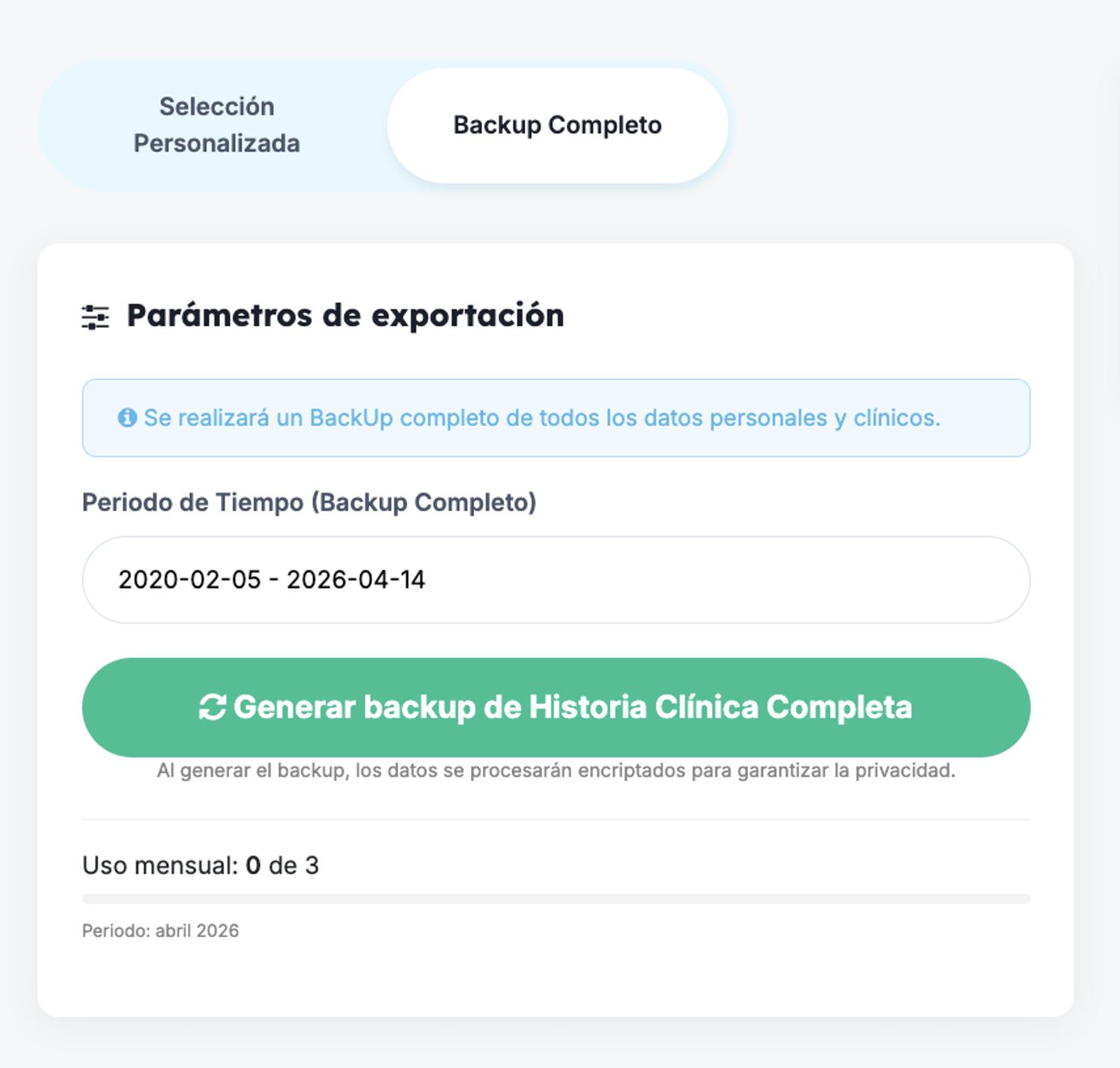
7. En “Backup completo” podemos ver que los únicos parámetros que necesitaremos son los del periodo de tiempo.
Una vez que se encontrara la búsqueda de la información en el tiempo requerido, la tabla se actualizará, y saldrá en la fila el archivo del Backup completo.
Aquí deberás aceptar los términos igual que hicimos en la selección personalizada para poder habilitar el botón de descarga.
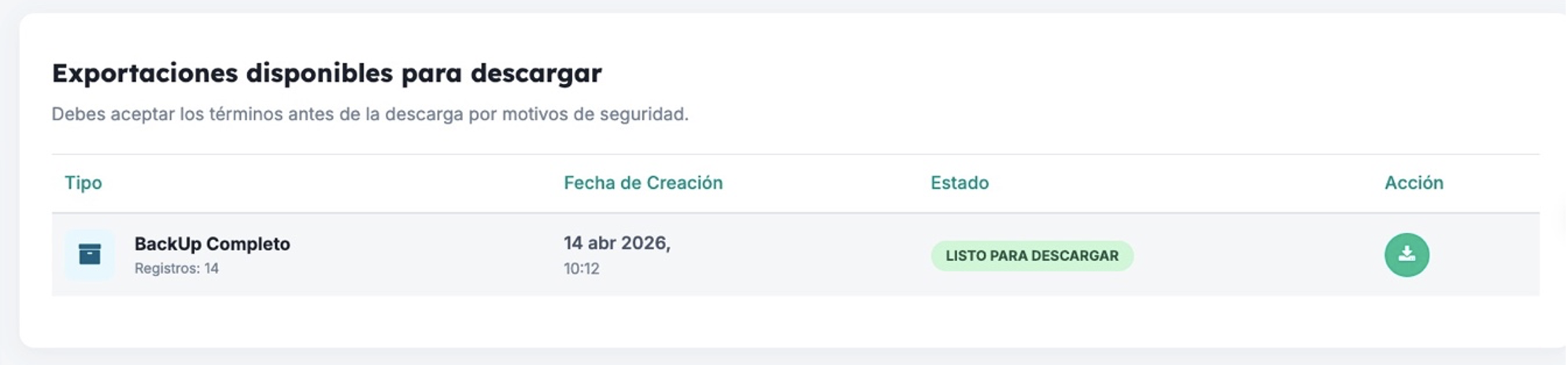
Y se descargará un .zip con toda la información que solicitamos en ella.
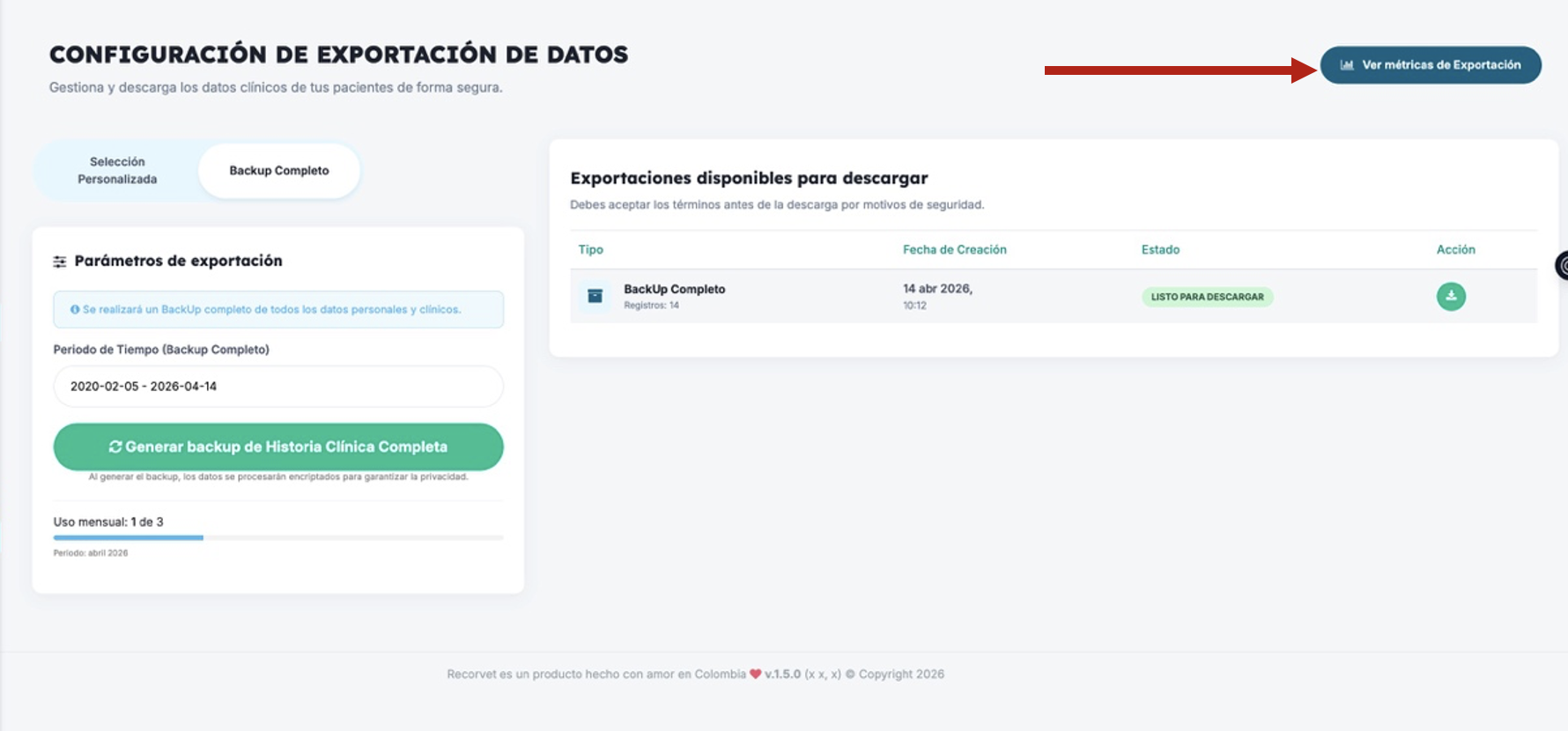
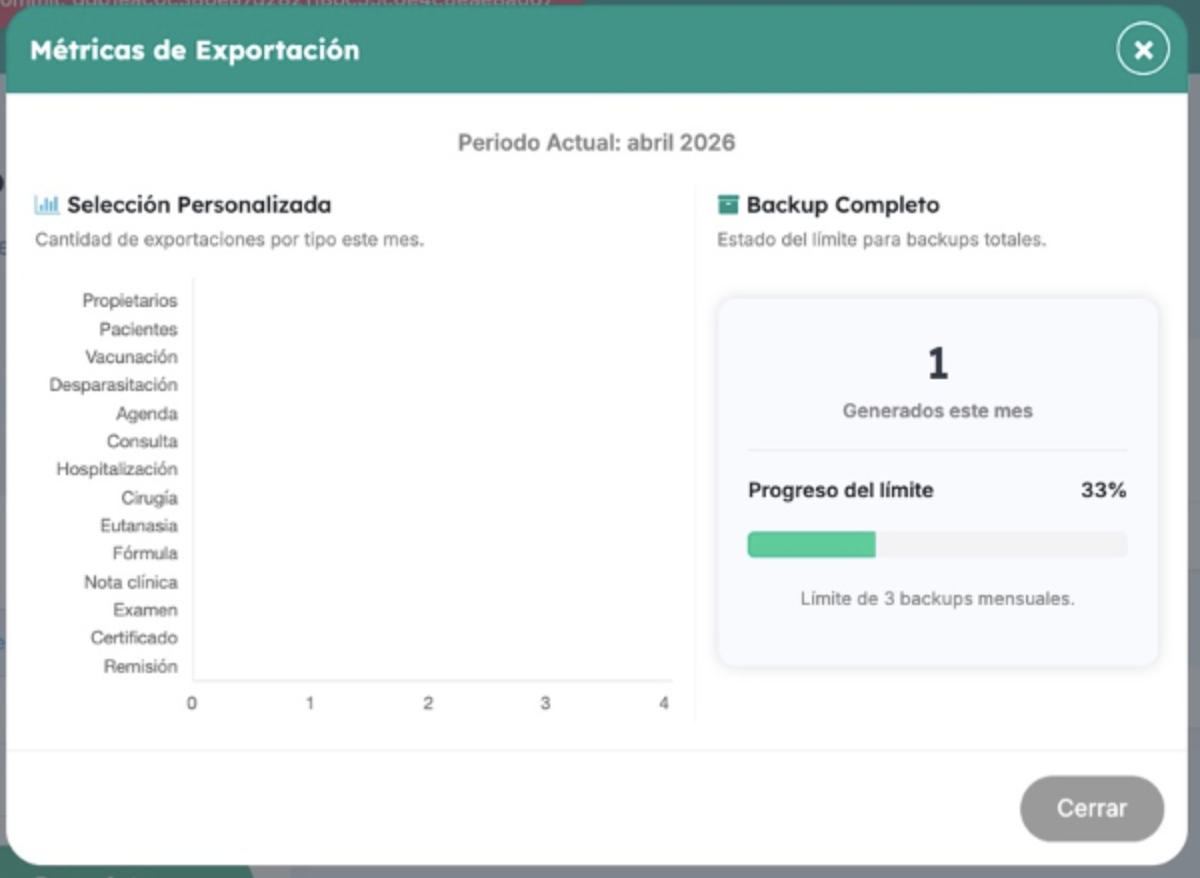
8. Por ultimo al lado derecho encontramos un botón para poder visualizar las métricas de la exportación.
¿Le fue útil este artículo?
¡Qué bueno!
Gracias por sus comentarios
¡Sentimos mucho no haber sido de ayuda!
Gracias por sus comentarios
Comentarios enviados
Agradecemos su iniciativa, e intentaremos corregir el artículo